Sabtu, 08 Maret 2014

MEMBUAT KOLASE PHOTOSHOP

1. Buka file yang akan dijadikan foto background.
 

2. Buat group layer, biar gampang nanti kalo mo edit-edit. Caranya: di panel layers sebelah kanan, klik simbol folder nya >> “Create a new group”
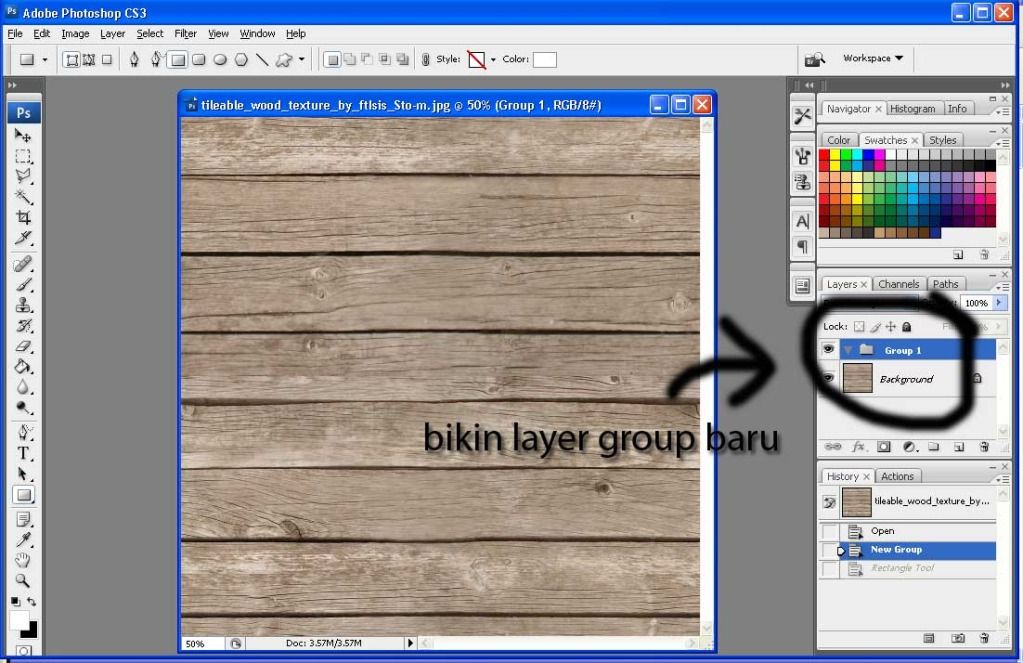
 

3. Bikin rectangle putih di dalem group tadi… besarnya sih dikira-kira aja yahhh…
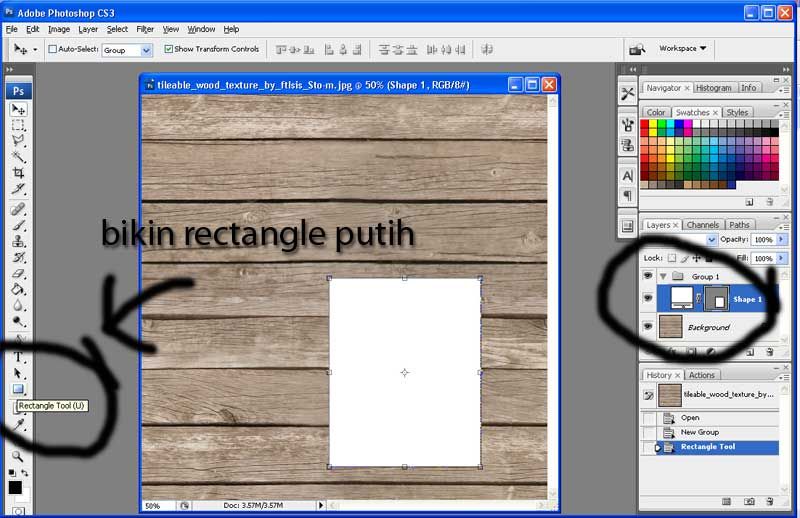
 

4. Bikin layer baru masih di dalam group 1 tadi… Layer > New > Layer
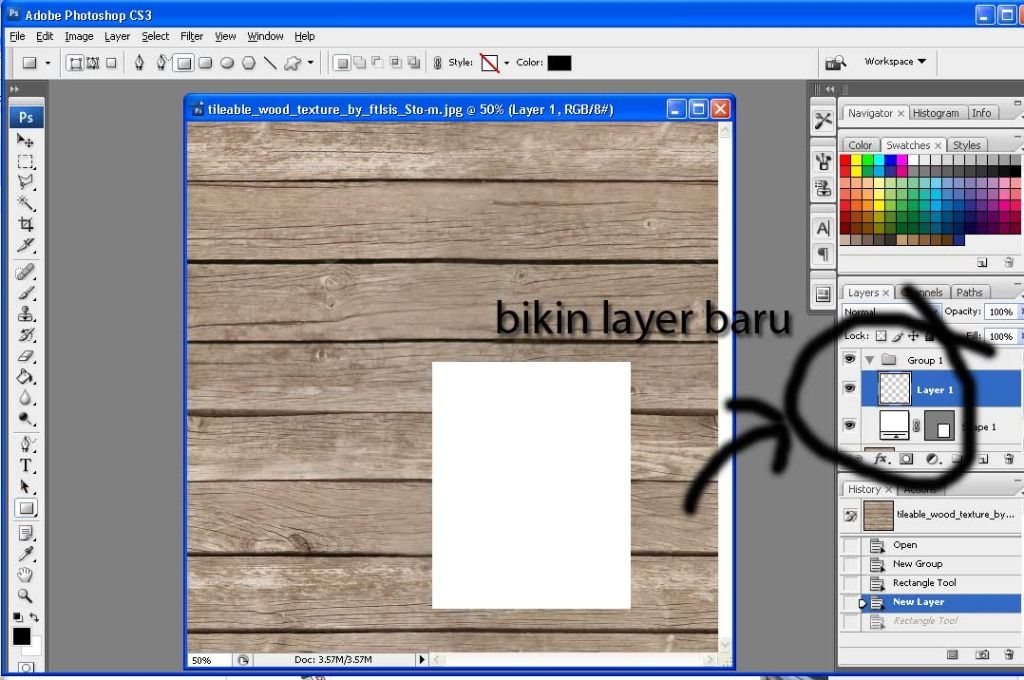
 
5. Tambahkan rectangle warna item di atas rectangle putih tadi …
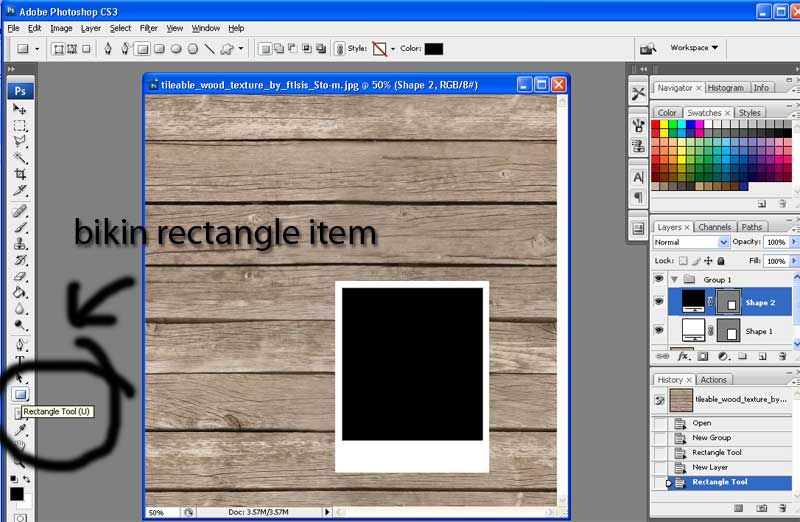
 

6. Buka file foto yg mau ditaruh di dalam frame tadi. Trus… bisa copy-paste ato langsung drag aja ke file kolase…
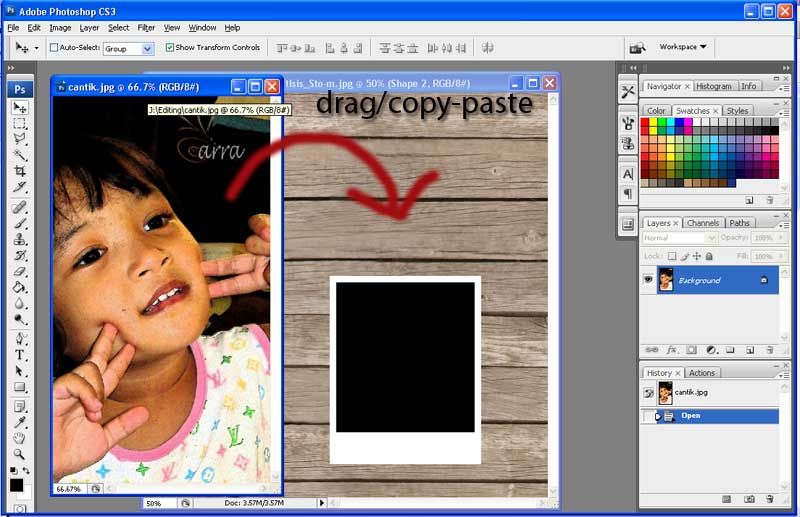
 

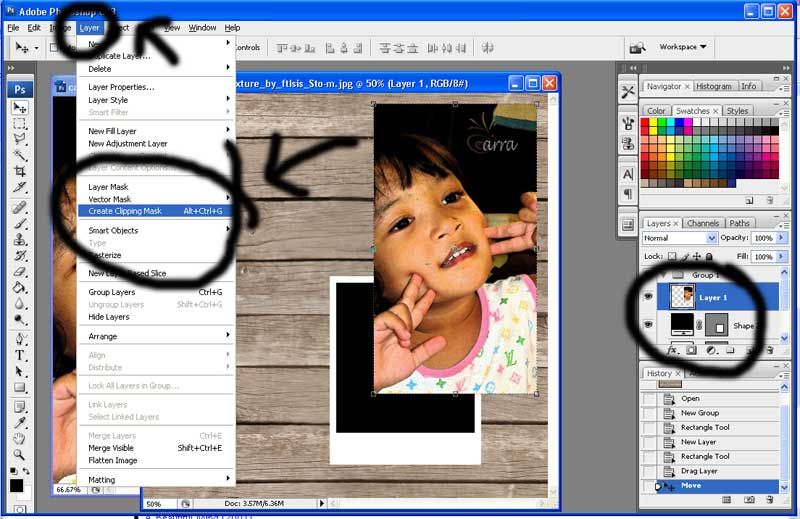
7. Kalo file fotonya udah “pindah” trus klik menu Layer > Create Clipping Mask … sebelomnya pastikan dulu layer foto ada di atas layer rectangle item yah… Digeser aja dengan drag kalo belom bener posisinya…
 

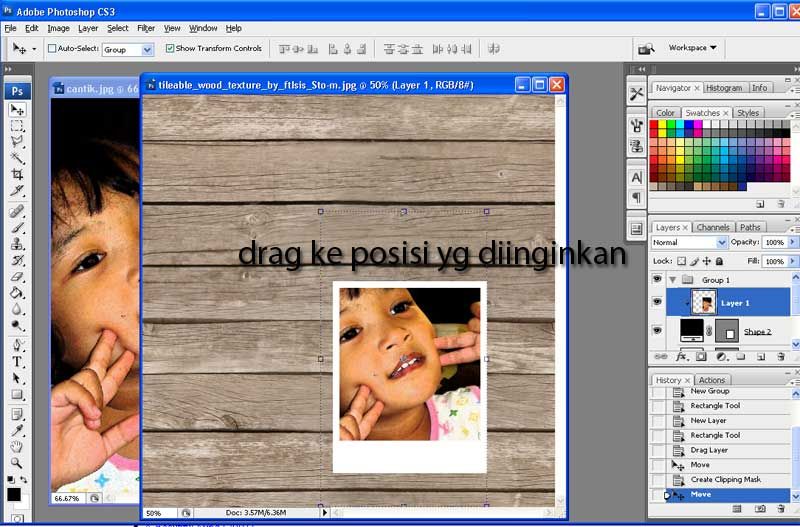
8. Drag foto ke posisi yang diinginkan… bisa di re-scale juga… monggo lah mo digimanain… di filter juga bisa…
 

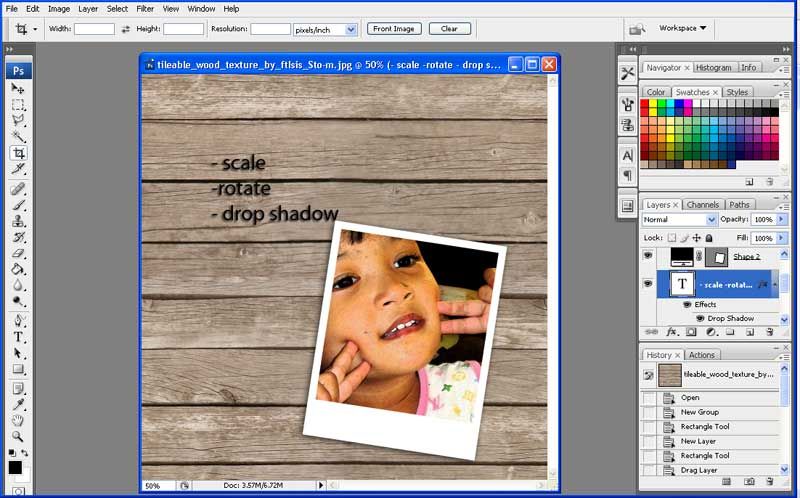
9. Nah… trus kalo mo ngedit si groupnya (mo di scale, rotate apa di drop shadows) di close dulu groupnya di panel layers… dengan ngeklik simbol segitiga yg ada di samping simbol mata…
 

10. Nah.. bisa ditambahin image group yang kedua nih… caranya ya sama kayak pas bikin group 1 tadi… :D jangan lupa add new layer dulu yah tapi… klo ndak, group ke2 itu akan  jadi anak-group group 1 *belibet*
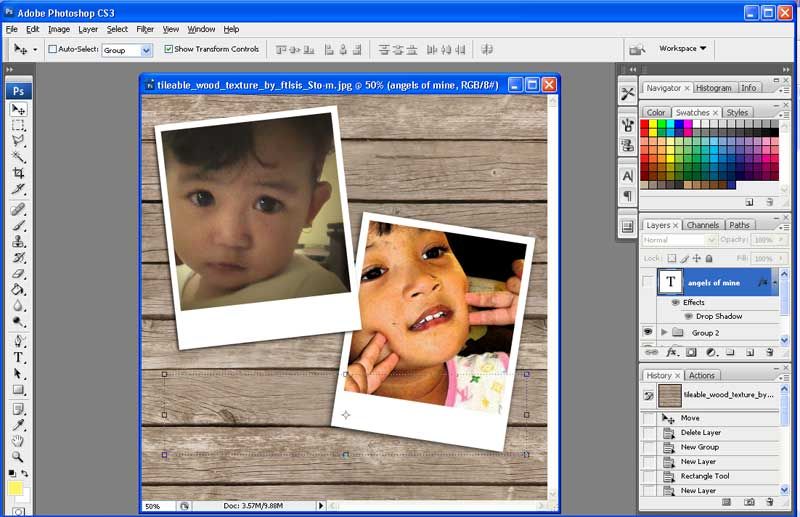
11. Abis itu bisa dihias-hias deh… tambahin tulisan misalnya :D
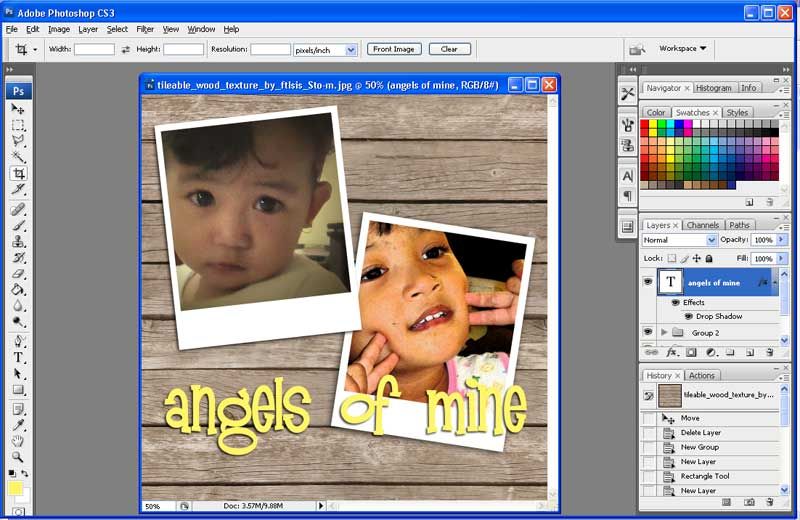
 

Udah jadiiiii ^__^
Selamat mencoba …..

Membuat Teks Efek Api Menggunakan Adobe Photoshop


Pada artikel kali ini kita akan belajar membuat teks dengan efek api menggunakan adobe photoshop. Kurang lebih hasilnya akan terlihat seperti gambar dibawah ini.


Membuat Teks Efek Api Menggunakan Adobe Photoshop

Berikut merupakan langkah-langkah membuat teks efek api menggunakan adobe photoshop:

1. Membuat Dokumen Baru pada adobe photoshop (Ctrl+N), dengan ukuran 1280 x 720 pixel. Resolusi 96 px /inch. Atau Sesuai dengan keinginan anda. Saya memilih menggunakan 1280 x 720 karena sesuai dengan ukuran layar yang saya gunakan.

Membuat Teks Efek Api Menggunakan Adobe Photoshop

2. Mengubah warna background menjadi Hitam menggunakan Paint Bucket Tool (G).

Mengubah warna background

3. Membuat sebuah teks menggunakan Horizontal Type Tool (T). Saya mengetikkan kata "FIRE EFFECT" dengan font Arial, font style Black, ukuran 72 pt, dengan warna putih.

Membuat Teks

4. Memberi Efek Outer Glow pada Layer Teks. Caranya yaitu klik dua kali (double klik) pada Layer Teks, sehingga muncul jendela layer styles. Kemudian klik opsi Outer Glow. Lakukan pengaturan Blend Mode Screen dengan Opacity 80%, Warna Jingga (#ff6600), size 10px.

Memberi Efek Outer Glow

5. Memberi warna Pada Teks Masih Pada jendela layer style, pilih opsi Color overlay dengan pengaturan blend mode normal, warna jingga muda (#ff9900), opacity 100%.

Efek Color Overlay

6. Memberi Efek Inner Glow Pada Layer Teks, Pada jendela layer style pilih opsi Inner Glow dengan blend mode screen, opacity 80%, warna kuning (#ffff00), size 10px.

Efek Inner Glow

7. Memberi Efek Satin Pada layer Teks. Pilih opsi satin pada layer style, kemudian atur blend mode ke multiply, warna coklat (#993300), opacity 80%, Angle 45 derajat distance 34 pixel dan size 45 pixel.

Efek Satin

8. Membuat Efek Api. caranya, unduh file api.jpg, kemudian buka gambar tersebut menggunakan photoshop. Lihat pada panel channel. Klik layer Green kemudian klik tombol load channel as selection yang berada dibagian bawah panel channel berbentuk lingkaran dengan garis putus-putus atau dengan menekan ctrl bersamaan dengan klik. Maka akan terbentuk sebuah area seleksi pada gambar api.jpg, Setelah itu klik layer RGB. Lakukan perintah copy (Ctrl+C) pada area yang telah terseleksi.

Efek Api


9. Beralih ke dokumen utama kita, tempatkan hasil copy dari file api tadi ke file teks api kita. caranya klik pada dokumen teks api, tekan Ctrl+V (paste).Nah sampai disini anda telah berhasil membuat efek api.

Hasil dari Efek Api

10. Anda bisa melakukan modifikasi kepada efek api tersebut, menghapus bagian yang tidak penting dengan eraser tool. Kemudian anda bisa menggandakan layer api tersebut dengan menekan ctrl+j, sehingga semua huruf pada teks terdapat efek api.

Demikian mengenai cara membuat teks efek api menggunakan adobe photoshop. Selamat berkreasi, selamat mencoba, ciptakan berbagai kreasi dengan efek api tersebut. Salam kreativitas tanpa batas. Sekian dan terimakasih.

Sabtu, 01 Maret 2014

COREL DRAW

SEJARAH COREL DRAW dan PENGERTIAN CORELDRAW

Sejarah CorelDRAW pertama kali dibuat pada tahun 1987, Corel Corporation mempekerjakan teknisi software Michel Bouillon dan Pat Beirne untuk mengembangkan program ilustrasi dasar vector untuk disatukan dengan sistem desktop publishing mereka. Mulanya program CorelDRAW dirilis pada tahun 1989, CorelDRAW 1.x dan 2.x berjalan pada Windows. CorelDRAW 3.0 rilis bersamaan dengan microsoft windows 3.1. Fakta yang terdapat dalam true type pada windows 3.1 merubah CorelDRAW benar-benar menjadi sebuah program ilustrasi yang dapat menggunakan Sitem instalasi lainnya tanpa rekomendasi aplikasi pihak ketiga seperti Adobe Type Manager. 

Keunggulan dari setiap versi : * Ver.2 (1991) : Envelope Tool (Untuk memecah teks atau objek menggunakan shape utama), Extrusion (untuk mensimulasi gambar dan volume dalam objek) dan Perspective (Untuk memecah objek sepanjang X dan Y) * Ver.3 (1992) : Terdapat Corel PHOTO PAINT* (untuk mengedit bitmap), CorelSHOW (Untuk membuat on-screen presentasion), CorelCHART (untuk Grahpic chart), Mosaic dan CorelTRACE (untuk vectorizing bitmaps). * Ver. 4 (1993) : Termasuk Corel PHOTO-PAINT* (untuk mengedit bitmap),CorelSHOW (untuk membuat on-screen presentasion), CorelCHART, CorelMOVE, Mosaic dan corelTRACE. * Ver. 5 (1994) : Ini adalah versi terakhir yang dibuat dan berjalan pada windows 3.x. Termasuk Corel Ventura yang ada didalamnya (lalu dijual terpisah) ini adalah desktop publishing yang mirip dengan PageMaker, Quark Express, atau InDesign. * Ver.6 (1995) : Ini adalah versi pertama yang mana dibuat se-ekslusif mungkin untuk windows 32-bit. Termasuk Corel Memo, Corel Presents, Corel Motion 3D, Corel Depth, Corel Multimedia Manager, Corel Font Master dan Corel DREAM (untuk membuat objek 3D) ada didalamnya. Fitur-fitur baru telah disesuaikan dengan Interface, Polygon, Spiral, Knife dan Eraser tools. * Ver.7(1997) : Properti bar yang sensitif (Context-sensitive Property bar), Print Preview dengan Zoom dan Pan, Scrapbook (untuk melihat, menggeser dan menempatkan objek), mencetak ke dalam HTML, Draft dan Enhanced display, Interactive Fill dan Blend tools, Transparency tools, Natural Pen tool, mencari & mengganti wizard, merubah Vector menjadi Bitmap (ketika dalam CorelDRAW), pengecek ejaan (Spell checker), Kamus (Thesaurus) dan pengecek susunan bahasa (Grammar checker). Corel Scan and Corel Barista (dokumen pertukaran format berbasis java ) juga termasuk dalam versi ini. * Ver.8(1998) : Digger selection, dudukan windows (Docker windows), memecah teks atau objek (Interactive Distortion), 3D, Envelope and tools, efek pemberi bayangan yang realistis (Realistic Dropshadow tool), pencamupran warna (interactive color mixing), penyusun tempat-tempat warna (color palette editor), garis bantu sebagai objek (guidelines as objects), merubah ukuran halaman (custom-sized pages), duotone support. Corel Versions juga termasuk didalamnya. * Ver.9(1999) : Mesh fill tool untuk pencampuran warna yang lebih kompleks, Artistic Media tool, mencetak kedalam PDF, menyatukan profile warna ICC (embedded ICC color profiles,) Multiple On-screen Color Palettes dan Microsoft Visual Basic untuk mendukung aplikasi 6. Canto Cumulus LE, bagian dari software untuk pengaturan media juga termasuk dalam versi ini. * Ver.10(2000) : CorelR.A.V.E. (untuk animasi vector), Perfect Shapes, Web graphics tools (untuk membuat element-elemen yang interaktif seperti tombol), penyortir halaman (Page sorter), dokumen multibahasa (multilingual document support), petunjuk window (navigator window). buka, simpan, import dan eksport dalam format SVG. * Ver.11(2002) : Kumpulan simbol-simbol (Symbols library) yang langsung dapat diambil, memotong gambar (untuk mendesain web), pressure-sensitive vector brushes, 3 titik alat menggambar (3-point drawing tools). * Ver.12(2003) : Panduan yang dinamis (Dynamic guides), alat menggambar pintar (Smart Drawing tools), mengekspor kedalam MS Office atau Word, bagian alat penghapus virtual (Virtual Segment Delete tool), mendukung teks yang unicode (Unicode text support). Unicode adalah Sistem yang memiliki kemampuan untuk menuliskan, memproses, dan menampilkan berbagai aktifitas dari tulisan itu sendiri. Teknologi ini diharapkan dapat menyelesaikan masalah penulisan dengan bahasa yang ditulis bukan menggunakan tulisan yunani. * Ver.13(2006) : memotong dengan mengklik 2 kali (software vector pertama yang mampu untuk memotong sebuah grup vector dan bitmap dalam waktu yang sama), Smart fill tool, Chamfer/Fillet/Scallop/Emboss tool, ruang pengaturan gambar (Image Adjustment Lab). Menjiplak/Trace menjadi terintegrasi didalam CorelDRAW dibawah kendali PowerTRACE. * Ver.14(2008) : Layanan pengidentifikasi huruf (font) terkait didalam CorelDRAW, ConceptShare, Table tool, independent page layers, live text formatting, mendukung file kamera *.RAW. * Ver.15(2010) : pengaturan isi (CorelCONNECT), pengelolaan warna, alat-alat grafis dan animasi, pengembangan kinerja multi-core, konten digital bernilai tinggi (profesional huruf/fonts, clip arts, dan foto-foto), mengisyaratkan objek (object hinting), pixel view, Mesh tool ditingkatkan dengan transparansi, menambahkan dukungan sentuh (added touch support), dan mendukung berbagai format file. Corel telah mengembangkan transformasi, yang mana dapat membuat banyak salinan dari satu objek.
Pendiri CorellDraw 
Dalam perkembangan teknologi yang sangat pesat ini, seni bisa dituangkan dalam bentuk yang bermacam-macam, terutama yang berkaitan dengan grafis. Corel Draw tentunya sudah tidak asing ditelinga kita saat ini, Corel Draw adalah software aplikasi pengolah gambar vektor bisa dibilang perangkat lunak untuk membuat gambar vektor, software ini merupakan salah satu produk dari Corel Corporation, perusahaan pembuat perangkat lunak komputer yang didirikan pada tahun 1985 di Ottawa Kanada. Corel Draw sangat laris dipasaran dan banyak digunakan untuk membuat desain grafis yang bagus,mungkin corel sudah sangat familiar bagi desainer-desainer saat ini tapi apakah mereka atau bahkan anda tahu siapa penemu Corel Draw..... Dialah Michael Cowpland lahir pada tanggal 23 tahun 1943, menerima gelar teknik Bsc dari Imperial College di London kemudian pada tahun 1964 pindah ke Kanada lalu menyelesaikan pendidikan masternya pada tahun 1968 dan akhirnya mendapat gelar Ph.D. dari Universitas Carleton Ottawa pada tahun 1973. Dia adalah salah satu Entrepreneur dari Kanada , businessman, dan pendiri dari Corel, dia cikal bakal yang melakukan research laboratory ("Corel" kepanjangan dari "Cowpland Research Laboratory"). Perusahaan ini melesat sangat cepat begitu produk CorelDraw muncul dipasaran, dan menjadi perusahaan software terbesar di Kanada. 

COREL DRAW adalah suatu piranti lunak komputer yang digunakan untuk menggambar,membuat logo,edit foto menjadi bitmap,edit foto menjadi gambar kartun,design kaos, dan semua yang berhubungan dengan grafis dan coret-coretan yang menghasilkan kreasi gambar yang menarik.Kelebihan coreldraw terletak pada tool-toolnya yang lebih bersifat freehand, karenanya coreldraw pada dasarnya sebagai software grafis coreldraw bisa berdiri sendiri, Karena berbasic vektor dan bersifat freehand inilah, software ini bisa dijadikan pilihan utama untuk pembuatan sebuah logo. Hanya saja coreldraw juga memiliki kemampuan untuk dipadupadankan dengan editing foto, terlebih jika ingin menghasilkan suatu gambar grafis dari foto dengan penambahan atau editing tulisan dan karakter-karakter tertentu. 

ADOBE PHOTOSHOP


Jadi, Apa Itu Photoshop?

Fitur –Fitur

 Meskipun pada awalnya Photoshop dirancang untuk menyunting gambar untuk cetakan, Photoshop yang ada saat ini juga dapat digunakan untuk memproduksi gambar untuk World Wide Web atau biasa disebut Website. 

Format File

Photoshop memiliki kemampuan untuk membaca dan menulis gambar berformat raster dan vektor seperti .png, .gif, .jpeg, dan lain-lain. Photoshop juga memiliki beberapa format file khas:

PSD (Photoshop Document) adalah format yang menyimpan gambar dalam bentuk layer, termasuk teks, mask,opacity, blend mode, channel warna, channel alpha, clipping paths, dan setting duotone. Kepopuleran photoshop membuat format file ini digunakan secara luas, sehingga memaksa programer program penyunting gambar lainnya menambahkan kemampuan untuk membaca format PSD dalam perangkat lunak mereka. 

PSB' adalah versi terbaru dari PSD yang didesain untuk file yang berukuran lebih dari 2 GB

PDD adalah versi lain dari PSD yang hanya dapat mendukung fitur perangkat lunak PhotshopDeluxe.


http://jakazulham.blogspot.com/2010/11/apa-itu-photoshop.html